Responsable
Dernière mise à jour: octobre 2023
Actions principales d’un responsable dans le MAV
Accéder au MAV et à la bibliothèque vidéo
L’accès au Module d’analyse vidéo (MAV) ainsi qu’à la bibliothèque vidéo se fait grâce à une connexion IDUL/Mot de passe.
Une fois connecté au MAV, il est possible d’accéder à la bibliothèque vidéo via l’hyperlien dédié (présent dans le coin supérieur droit de l’en-tête).

Créer une activité
- Ajouter une nouvelle activité
Dans l’interface « Gestion et suivi », le bouton d’ajout « Nouvelle activité » (situé dans la portion supérieure gauche de l’interface) permet d’entamer la création d’une nouvelle activité.
N. B. Seuls les administrateurs ainsi que les utilisateurs identifiés en tant que responsables dans le MAV ont accès à cette interface.
- Donner un titre à l’activité
- Paramétrer l’activité
Le formulaire de création d’activité permet au responsable d’activer ou non différents paramètres :
- permettre de lier plusieurs vidéos à l’activité ;
- prédéfinir des catégories d’analyse ;
- permettre aux participants de créer leurs propres catégories d’analyse ;
- prédéfinir des catégories d’analyse (qui seront disponibles pour tous les participants afin qu’ils les utilisent dans leur analyse)
- permettre que soient prise en considération les dixièmes de secondes pour annoter (fonctionnalité utile notamment lors de l’analyse d’une très courte vidéo, p. ex. exécution d’un mouvement)
- rendre l’activité collaborative ;
- rendre immédiatement l’activité disponible aux participants (à partir du moment de sa création) ou saisir une date de disponibilité ;
- saisir une date de retard (date et heure limite à respecter par les participants pour effectuer l’analyse. Après ce délai, les annotations sont identifiées comme « en retard »).
- Ajouter des participants en lot (par sigles de cours et NRC) ou individuellement
- Ajouter des responsables et/ou modifier les droits sur l’activité
- Importer, créer ou éditer une catégorisation
Lorsque le paramètre permettant de prédéfinir des catégories d’analyse est activé, une section dédiée à cet effet apparaît (à droite de l’interface). Cette section permet 1) d’importer une catégorisation existant dans une autre activité du MAV (pour la réutiliser telle quelle ou l’éditer) ou 2) de créer une nouvelle catégorisation. Il est alors possible d’indiquer un titre et d’ajouter des catégories et des sous-catégories. L’icône de déplacement et les options disponibles auprès de chaque catégorie et sous-catégorie permettent aussi de modifier la catégorisation et sa disposition, en renommant, en supprimant ou en déplaçant une catégorie.
N. B. La catégorisation prédéfinie par le(s) responsable(s) ne peut être retirée ni modifiée par les participants. Toutefois, s’il leur est permis de créer leurs propres catégories, les participants pourront modifier ou supprimer les catégories qu’ils auront créées (via le « mode édition »).
Modifier une activité
- Accéder aux détails de l’activité
Dans l’interface de gestion et de suivi spécifique à une activité, le bouton « Voir les détails de l’activité » (situé à droite de l’interface) permet d’accéder à un pop-up qui détaille l’activité. Ce pop-up donne aussi accès au bouton permettant de modifier l’activité et ses paramètres.

- Modifier l’activité
Au bas du pop-up se situe le bouton « Modifier » qui permet de modifier l’activité et ses paramètres.

Suivre l’activité d’analyse d’un participant et y accéder
- Utiliser les filtres (pour modifier l’affichage du tableau)
Pour effectuer le suivi d’une activité d’analyse, le responsable peut consulter différentes colonnes de données. Pour faciliter le repérage de l’information, les en-têtes de colonnes peuvent comporter des flèches haut-bas et/ou une icône d’entonnoir. Les flèches permettent d’inverser l’ordre d’affichage de la colonne visée et les icônes d’entonnoir permettent de filtrer les résultats (via une recherche par mots-clés). - Prendre connaissance des nouveautés
Sans indiquer le nombre de nouveautés, les éléments en orangé indiquent la présence de nouveauté au sein de l’activité d’analyse. Les nouvelles annotations sur une vidéo seront visibles en accédant au mode consultation du MAV. Dans ce mode, l’orangé indiquera également où se situent les nouveautés au niveau des catégories, des sous-catégories et des annotations. - Accéder à l’activité d’analyse d’un participant
Pour accéder à l’activité d’analyse d’un participant, cliquez sur son nom et prénom. Si plus d’une vidéo est liée à l’activité, des lignes d’informations sur ces vidéos apparaîtront. Cliquez ensuite sur le titre de la vidéo pour accéder à l’analyse.

Consulter les annotations, y répondre, ou annoter
Le module d’analyse comporte deux modes permettant d’annoter une vidéo, soit le « mode consultation » et le « mode édition ». Alors que le « mode consultation » est accessible par défaut et à quiquonque a accès une activité d’analyse, le « mode édition » est uniquement accessible au propriétaire d’une vidéo. Ce second mode permet au propriétaire d’effectuer un travail d’analyse détaillé sur la vidéo lui appartenant.
Mode consultation
Le « mode consultation » est visible par le participant (propriétaire), les collaborateurs et le ou les responsables de l’activité. Les annotations du propriétaire, des collaborateurs et des responsables sont visibles dans ce mode, et plusieurs options d’affichage sont disponibles.
Fonctionnalités principales
- Consultation des annotations de tous les intervenants liés à une vidéo (propriétaire, collaborateurs et responsables)
- Ajout de nouvelles annotations
- Réponse aux annotations existantes

- Consulter les nouveautés
Au niveau des catégories et des annotations, l’utilisation du orangé sert à indiquer où se situent les nouvelles annotations. - Ajouter une annotation
Le propriétaire d’une vidéo, les responsables et les collaborateurs peuvent ajouter des annotations.
En cliquant sur le bouton d’ajout, une nouvelle annotation s’affiche sous la catégorie non spécifiée et le temps indiqué dans les paramètres de celle-ci correspond à la position du curseur dans la vidéo.
- Sélectionner le type d’annotation désiré, le temps ou la durée associée ainsi que la catégorie visée
Les types d’annotations possibles sont les suivants:

- Rédiger une annotation
Le titre et la description permettent d’identifier et de décrire l’annotation. Cliquez ensuite sur « Enregistrer ».
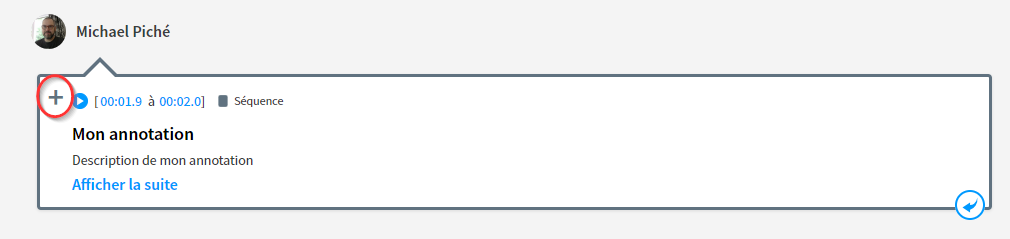
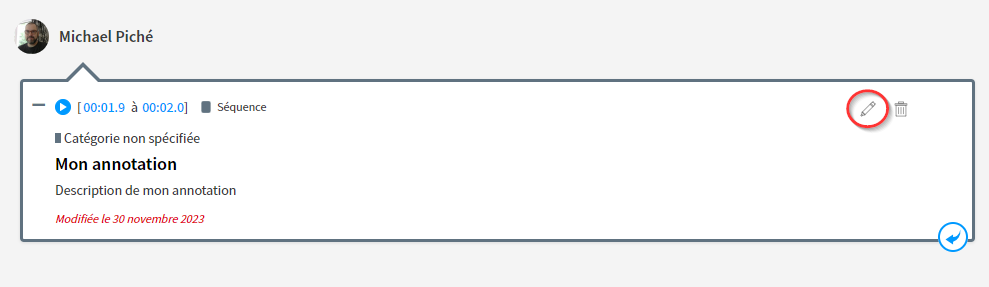
Attention – Il est possible de modifier ou supprimer une annotation tant qu’il n’y a pas de réponses/commentaires sous celle-ci. Pour ce faire, déployez l’annotation afin que les icônes d’édition (crayon) et de suppression (poubelle) apparaissent.
- Ajuster les paramètres d’affichage des annotations
En ajustant les paramètres, il est possible d’afficher, ou non, les catégories et sous-catégories ainsi que le degré d’information désiré pour la consultation. Il est ainsi possible de masquer les annotations, de les consulter en version abrégée ou dans leur intégralité. - Répondre à une annotation existante
Mode édition
Le « mode édition » est uniquement visible et accessible si le responsable est le propriétaire de la vidéo ouverte dans le module d’analyse. En général, le responsable ne devrait donc pas avoir accès à ce mode puisqu’il ne fera que participer aux analyses sur les vidéos des participants. Pour obtenir plus d’informations sur le « mode édition » et son utilisation, accéder à la section « Consulter les annotations, en ajouter ou y répondre » de la page d’aide « Participants ».
N. B. Pour obtenir plus d’informations sur la gestion des fichiers vidéo et l’utilisation de la Bibliothèque vidéo, consultez la page « Gérer les fichiers vidéo ».